
登录https://hub.docker.com/r/wiznote/wizserver 可以看到为知官方一个月前更新了主镜像,还有些特殊平台的镜像还是2天前更新的,看来目前还在干活。
关键步骤
Linux
较新教程中的启动命令
docker run --name wiz -it -d -v ~/wizdata:/wiz/storage -v /etc/localtime:/etc/localtime -p 80:80 -p 9269:9269/udp wiznote/wizserver
#较老版本中的启动命令
sudo docker run --name wiz -it -d -v /volume1/docker/wiz/data:/wiz/storage -v /etc/localtime:/etc/localtime -p 8888:80 -e SEARCH=true wiznote/wizserver
解析各类教程中提供启动容器的命令,可以归纳出
1.创建供挂载的工作目录:-v ~/wizdata:/wiz/storage,但下面这个挂载我不太理解,为什么要单独指定下系统的时间(校正?);在Qnap的容器管理工具中好像也不太好操作。
这个操作在Windows环境下的配置时不需要。
/etc/localtime:/etc/localtime
/wiz/storage是在为知的容器中的数据文件夹的路径,就是把这个文件夹映射到了群晖这个宿主机的指定目录中来了。
-V /etc/localtime:/etc/localtime这个映射的目的是为了让容器中的系统时间跟宿主机的系统时间保持一致,不理解没关系,照着来就行了。
2.设置端口映射:-p 80:80 -p 9269:9269/udp
3.如果需要,修改时区设置:
For example, change the time zone to UTC/GMT+08:00
docker exec -it wiz /bin/bash
cp /usr/share/zoneinfo/Asia/Shanghai /etc/localtime
exit
4.还有一个较新的教程中没有提及的命令行参数:
-e SEARCH=true这个部分,是一个环境变量,就是开启为知笔记的搜索服务,不开的话,没办法对笔记进行搜索哦,当然,开启的话需要占用你更多的系统资源。
找到宝藏
在上述页面能够找到这样一个链接:
🔗https://www.wiz.cn/docker.html
👆这个链接在为知官网已经找不到了,但从这个入口进去后,发现如下内容;
Reference
- How to purchase the license
- How to set https
- How to activate Collection Service
- Sign in through OA
- How to config the SMTP service
- Deploy on Synology NAS
- Personalize the homepage
每个链接都是很有用的东东,而且点击进去都是中文的哦,开不开心?惊不惊喜?😄
然鹅,其实很早为知用户群里有个朋友就发我过下面👇这个链接,我拷贝时出错了没注意,一直以为官网此页面已经404,其实好好的,只是入口隐藏🫥掉了而已……
https://www.wiz.cn/zh-cn/docker.html
一些Docker参考命令
操作系统怎样进入到docker容器里面
首先使用下面的命令,查看容器ID(CONTAINER ID):
docker ps -a
然后用下面的命令进入容器,就可以使用bash命令浏览容器里的文件:
docker exec -it [CONTAINER ID] bash
有的镜像没有bash命令,可以用对应的shell,比如sh
docker exec -it [CONTAINER ID] sh
关于为知笔记从官方server迁移至私有server
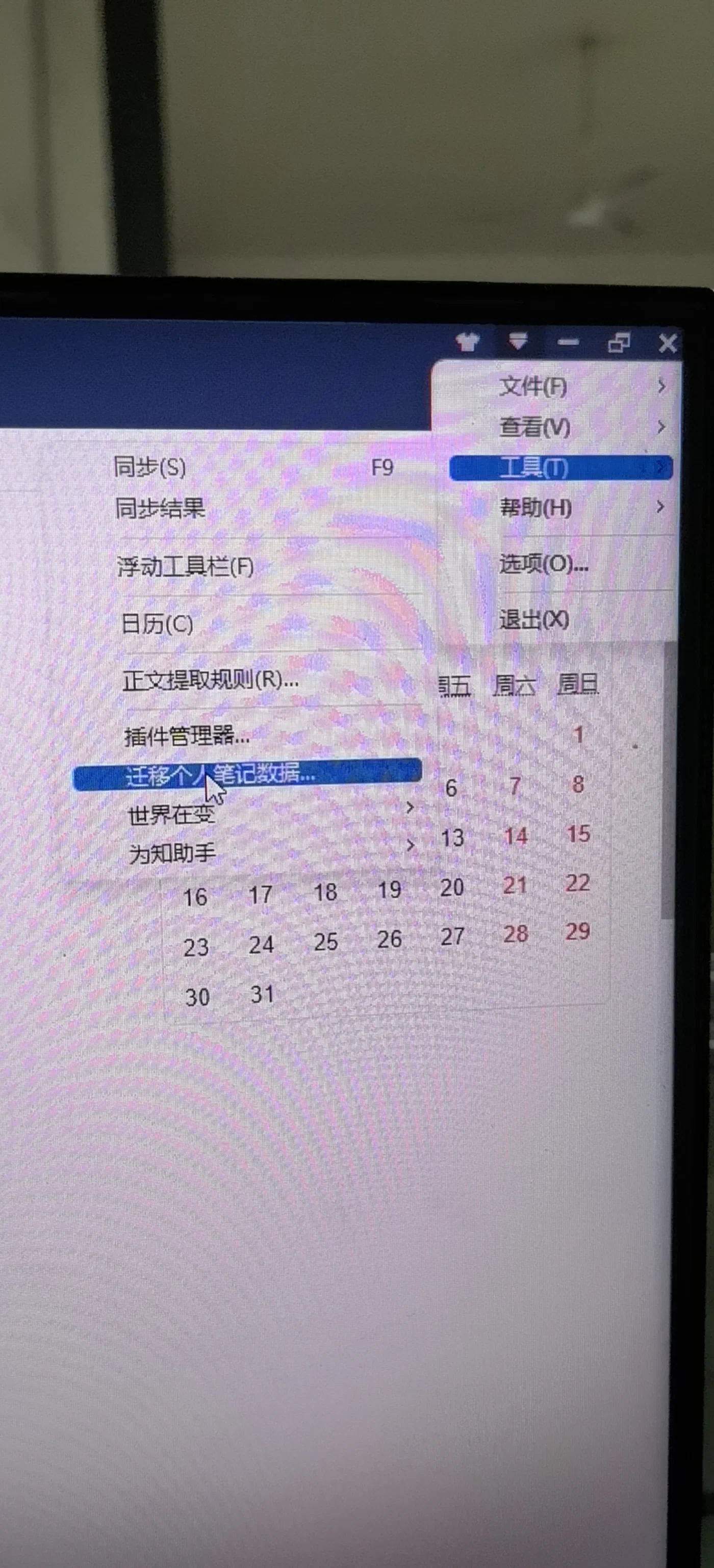 | 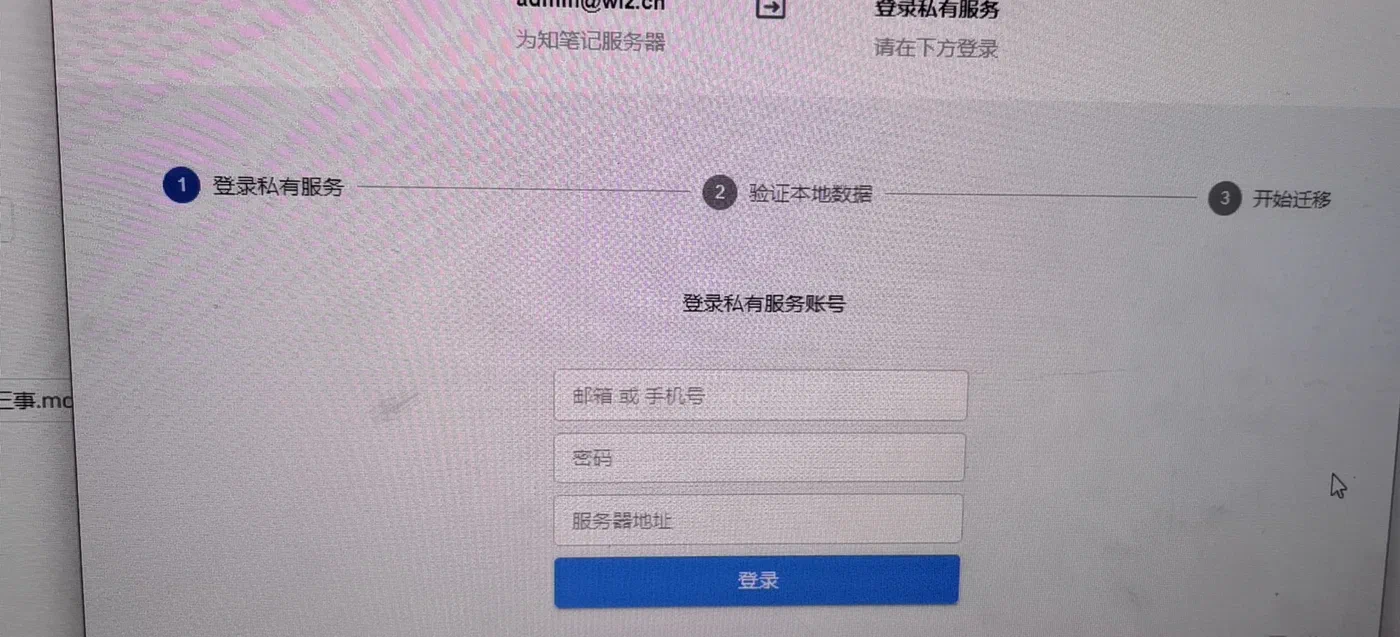 然后就可以输入私有服务账户进行转移了 |
|---|